
هرگز قبل از دیدن این نشانهها ویندوز را دوباره نصب نکنید؛ اشتباهی که دادههایتان را نابود میکند!
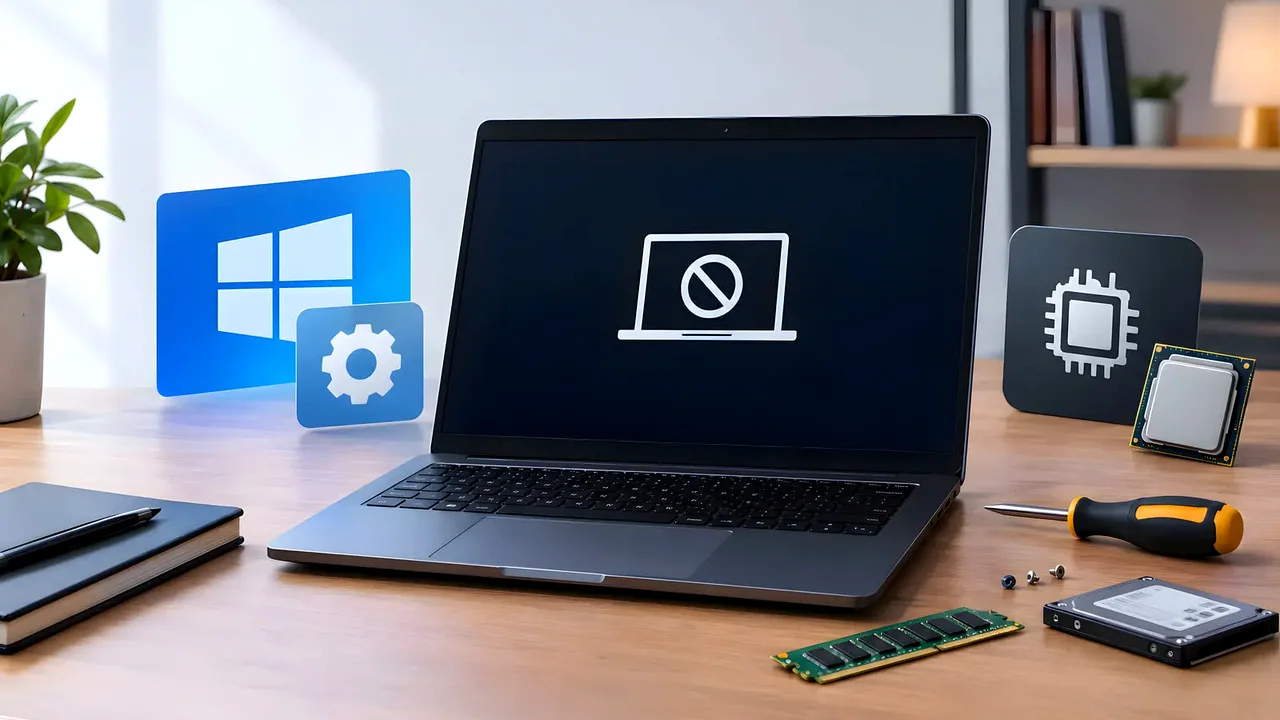
به گزارش تیترستان؛ وقتی کامپیوتر روشن نمیشود یا در میانه راهاندازی متوقف میشود، بسیاری از کاربران بلافاصله ویندوز را مقصر میدانند و به فکر نصب مجدد سیستمعامل میافتند. اما کارشناسان هشدار میدهند که این واکنش عجولانه نهتنها مشکل را حل نمیکند، بلکه ممکن است دادههای ارزشمند شما را نیز به خطر بیندازد. در واقع، اگر علت اصلی خرابی سختافزار باشد، نصب مجدد ویندوز فقط زمان شما را تلف میکند و حتی ممکن است قطعه معیوب را بیش از پیش تحت فشار قرار دهد. بنابراین، پیش از هر اقدام جدی، باید بتوانید بین مشکلات نرمافزاری و سختافزاری تمایز قائل شوید. در این گزارش، روشی مرحلهبهمرحله برای عیبیابی و تصمیمگیری صحیح ارائه میشود تا از نصب بیمورد ویندوز و از دست رفتن اطلاعات جلوگیری کنید.
اولین قدم: تشخیص اینکه کامپیوتر تا کجای مسیر راهاندازی پیش میرود
برای درک نوع مشکل، ابتدا باید بدانید که فرآیند راهاندازی کامپیوتر تا کدام مرحله ادامه پیدا میکند. به طور کلی، ترتیب بوت به این صورت است: ابتدا برق به دستگاه میرسد، سپس مادربرد قطعات سختافزاری را مقداردهی اولیه میکند و آزمون خودکار POST (Power-On Self-Test) اجرا میشود. در ادامه، سیستم دیسک بوت را شناسایی میکند و در نهایت کنترل به ویندوز منتقل میشود. بر اساس این ترتیب، میتوان سه سناریوی اصلی را از هم جدا کرد که هر کدام نشانههای متفاوتی دارند. اگر کامپیوتر اصلاً روشن نمیشود یا فقط چند ثانیه فنها میچرخند و سپس خاموش میشود، معمولاً مشکل سختافزاری است و ویندوز هنوز فرصت اجرا پیدا نکرده است. در این حالت، احتمال خرابی منبع تغذیه، مادربرد یا حتی دکمه پاور وجود دارد.
دسته دوم زمانی است که کامپیوتر پس از نمایش لوگوی مادربرد یا به صدا درآمدن بیپهای هشداردهنده متوقف میشود. این بیپها که بسته به برند مادربرد معانی مختلفی دارند، معمولاً نشانه خرابی رم، کارت گرافیک یا خود مادربرد هستند. در چنین شرایطی، ویندوز هنوز وارد عمل نشده و نصب مجدد آن هیچ تأثیری نخواهد داشت. دسته سوم مربوط به زمانی است که کامپیوتر تا صفحه ورود ویندوز یا نمایش چرخش دایرهای پیش میرود اما در ادامه متوقف میشود یا کرش میکند. در این حالت، مشکل بیشتر در نرمافزار، درایور یا فایلهای سیستمی است، هرچند فضای ذخیرهسازی یا یک SSD معیوب نیز میتواند چنین رفتاری ایجاد کند. البته این نشانهها را نباید قطعی در نظر گرفت، اما نقطه شروع منطقی برای عیبیابی محسوب میشوند و به شما کمک میکنند مسیر درست را انتخاب کنید.
بررسیهای سختافزاری و نرمافزاری: چگونه عامل اصلی را پیدا کنیم؟
اگر کامپیوتر در مراحل اولیه راهاندازی متوقف میشود، پیش از هر کار دیگری باید موارد سختافزاری را بررسی کنید. رم یکی از اولین قطعاتی است که باید مورد توجه قرار گیرد. اگر بیپهای پشتسرهم میشنوید یا چراغ هشدار DRAM روی مادربرد روشن است، ماژولهای رم را یکبهیک و در اسلاتهای مختلف امتحان کنید تا ماژول معیوب را شناسایی کنید. کارت گرافیک نیز میتواند عامل توقف باشد؛ اتصال برق و کابل نمایش را بررسی کنید و در صورت امکان از گرافیک داخلی پردازنده (در صورت وجود) استفاده کنید. منبع تغذیه (پاور) نیز اگر فنها چند ثانیه بچرخند و سپس خاموش شوند، احتمال خرابی بالایی دارد. همچنین تنظیمات BIOS یا UEFI را بررسی کنید که دیسک بوت شناسایی شده و ترتیب بوت درست تنظیم شده باشد. اگر SSD یا رم در بایوس نمایش داده نشود یا حجم اشتباه نشان دهد، مشکل قطعاً سختافزاری است و نصب مجدد ویندوز بیفایده خواهد بود.
در مقابل، اگر کامپیوتر تا مرحله بارگذاری ویندوز پیش میرود، میتوانید از ابزارهای بازیابی ویندوز برای جداسازی مشکل استفاده کنید. دو ابزار اصلی عبارتاند از حالت ایمن (Safe Mode) و محیط بازیابی ویندوز (Windows Recovery Environment یا WinRE). حالت ایمن فقط درایورها و سرویسهای ضروری را بارگذاری میکند؛ اگر کامپیوتر در این حالت پایدار کار کرد، احتمال مشکل از درایور یا نرمافزار تازه نصبشده بیشتر است. محیط WinRE نیز ابزارهایی مانند Startup Repair، System Restore و حذف بهروزرسانی را در اختیار شما قرار میدهد. اما باید توجه داشت که پایداری در حالت ایمن بهتنهایی نمیتواند سلامت سختافزار را تضمین کند؛ رم یا SSD معیوب میتواند باز هم اجازه ورود به این حالت را بدهد و بعداً دچار خطا شود. بنابراین، ترکیبی از بررسیهای سختافزاری و نرمافزاری لازم است تا به تشخیص دقیق برسید.
نقش بهروزرسانیهای ویندوز و قاعده نهایی برای تصمیمگیری
زمانبندی خرابی و نصب بهروزرسانی ویندوز میتواند همزمان باشد، اما همیشه نشانه علت و معلول نیست. بهروزرسانی ویندوز معمولاً درایورها را تغییر میدهد، نحوه راهاندازی برخی قطعات را عوض میکند و شاید کامپیوتر در این فرایند چند بار ریاستارت شود. اگر رم یا SSD از قبل کمی ناپایدار عمل میکند، همین تغییرات میتواند آن را آشکار کند. مایکروسافت در گزارشهای منتشرشده درباره برخی بهروزرسانیهای ژانویه ۲۰۲۶ ویندوز ۱۱ با شماره KB5074109 اعلام کرد که این آپدیت در بعضی دستگاهها مانع بوت شدن میشود. در چنین مواردی، حذف بهروزرسانی از طریق WinRE تنها راه موقت برای بازگشت به سیستم است. بنابراین اگر خرابی کامپیوتر دقیقاً بعد از نصب آپدیت شروع شد، این موضوع را جدی بگیرید، اما آن را دلیل قطعی ندانید و فعلاً سختافزار را هم کنار قرار ندهید. برای تصمیمگیری نهایی، یک چکلیست ساده وجود دارد: ابتدا از دادهها پشتیبان بگیرید، سپس وارد محیط بازیابی شوید و ابزارهایی مانند Startup Repair، حذف بهروزرسانی، بوت در حالت ایمن، بررسی فایلهای سیستمی با دستور sfc /scannow، بررسی دیسک و تست رم با Windows Memory Diagnostic را اجرا کنید.
در نهایت، قاعده سادهای برای تصمیمگیری وجود دارد: اگر کامپیوتر در حالت ایمن و محیط بازیابی پایدار است و مشکل با حذف بهروزرسانی یا Startup Repair برطرف میشود، کارکرد نادرست کامپیوتر بیشتر نرمافزاری است و معمولاً نیازی به نصب مجدد ویندوز ندارید. اما اگر کامپیوتر حتی در حالت ایمن کرش میکند، ابزارهای بازیابی بارگذاری نمیشوند، یا تست رم و SSD خطا نشان میدهد، احتمال خرابی سختافزار را جدی بگیرید. در این حالت نصب مجدد ویندوز روی همان قطعه معیوب فقط زمان شما را هدر میدهد و ممکن است دادههایتان را نیز از دست بدهید. بهتر است ابتدا قطعه مشکوک را تعویض یا تعمیر کنید و سپس ویندوز را نصب کنید. اهمیت این موضوع زمانی دوچندان میشود که بدانیم بسیاری از کاربران به دلیل عدم آگاهی، با نصب مجدد ویندوز نهتنها مشکل را حل نمیکنند، بلکه ممکن است اطلاعات خود را برای همیشه از دست بدهند. بنابراین، عیبیابی دقیق و مرحلهبهمرحله قبل از هر اقدام جدی، کلید حفظ دادهها و صرفهجویی در وقت و هزینه است.
در حال بارگذاری نظرات...